Mostrando postagens com marcador Linux. Mostrar todas as postagens

2 de jul. de 2012

Instalando e configurando Conky no Xubuntu

Segue procedimento para configuração do Conky para Xubuntu. Pesquisei e estou colocando aqui essa ferramento de monitoramento do sistema que ajuda bastante quem usa XFCE para controlar o funcionamento do seu sistema.

Instalando:

# apt-get install conky

Automaticamente ele deve baixar todas as dependências necessárias portanto não precisamos instalar mais nada, agora é só configurar o .conkyrc

$ cd

$ nano .conkyrc


Agora vamos baixar as fontes necessárias para funcionamento do conky:

$ wget http://i.minus.com/1341181022/4IKB6dVV1e7m473dZeBDqA/d8aeH8xnSj4J3/fonts.tar.gz

E colocá-las no respectivo diretório:

$ tar -zxvf fonts.tar.gz && mv fonts .fonts

Pronto, agora basta colocá-lo para iniciar junto com o usuário:

Menu de aplicativos > Configurações > Gerenciador de Configurações

Clique em Sessão e inicialização

Entre na aba Início automático de aplicativo, agora clique no botão adicionar e adicione nome, descrição e comando:

Nome: Conky
Descrição: Aplicativo Conky
Comando: conky

Pronto, seu conky já está programado para iniciar junto com o login do usuário.

Créditos: Script editado do debianmaniaco.blogspot.com

28 de jun. de 2012

Instalando e configurando Dropbox em modo texto no Debian Squeeze (Modo texto)


Abaixo segue os passos que eu segui para colocar o Dropbox (1.4.9) para funcionar no Squeeze.

Cenário: Micro empresa com 3 filiais e a matriz onde vários arquivos precisam ser compartilhandos entre eles, a matriz já conta com um servidor Linux compartilhando suas pastas através do samba. O que farei é ativar o Dropbox no servidor Linux (Sem interface gráfica) e colocarei as pastas internas dentro do Dropbox e vou adicionar pastas compartilhadas com as filiais para acesso interno da matriz.

Considerações: Para poder efetivamente funcionar automaticamente e sem uma interface gráfica eu precisei fazer alguns ajustes no servidor. As opções de daemons de inicialização que achei nos fóruns não funcionou comigo e, por isso, foi necessário instalar o pacote mingetty para ativar o autologin de usuário e colocar a execução do script CLI fornecido pelo próprio desenvolvedor dentro de .bashrc além de criar um usuário especifico para executar o Dropbox e compartilhar na rede da empresa.

Primeiro passo: Criar um usuário específico para rodar o Dropbox:

# adduser dropbox -home /Empresa

Será pedido para informar senha e dados pessoais do usuário, preencha.

Em seguida vamos baixar os arquivos necessários, para isso faça login com o novo usuário dropbox.

Baixando versão mais atual do dropbox:

·         32 bits:
cd ~ && wget -O "https://www.dropbox.com/download?plat=lnx.x86" | tar xzf –

·         64-bit:
cd ~ && wget -O "https://www.dropbox.com/download?plat=lnx.x86_64" | tar xzf -
       
Baixando CLI script:

$ wget –O dropbox.py “https://www.dropbox.com/download?dl=packages/dropbox.py”

Tornando o script executável para todos:

$ chmod +x dropbox.py

O próximo passo é rodar o daemon de inicialização do dropbox:

~/.dropbox-dist/dropboxd

Em seguida irá aparecer uma mensagem informando o link necessário para você ativar a conta do dropbox na estação, por exemplo:


O passo é copiar esse link e colar em um navegador para ativar a conta, será pedido para informar usuário e senha para ativar a conta na máquina. Após informar os dados a seguinte mensagem irá aparecer na estação Linux:

$ Client successfully linked, Welcome Paulo!
Pronto, a estação está cadastrada, agora vamos fazer o processo de inicio automático do dropbox:

Baixe o pacote mingetty para configurar o autologin

# apt-get install mingetty

Agora edite o arquivo /etc/inittab

# nano /etc/inittab

Altere a linha:

2:23:respawn:/sbin/getty 38400 tty2

Por:

2:23:respawn:/sbin/mingetty --autologin dropbox --noclear tty2

Agora só resta adicionar o comando de inicialização do dropbox no login do usuário dropbox, para isso acesse o arquivo bashrc do usuário:

nano /empresa/.bashrc

e adicione a linha abaixo no final do arquivo:

/empresa/dropbox.py start

E só, pode reiniciar seu servidor e observe que o dropbox irá iniciar automaticamente no tty2. O restante da configuração é do Samba, caso queiram compartilhar uma pasta samba dentro do dropbox recomendo colocar os usuários que vão ter acesso dentro do grupo dropbox em /etc/group.

3 de fev. de 2012

Gráfico em tempo real de placa de rede no Linux

Depois de tanto pesquisar em sites/blogs de TI achei uma solução muito interessante. É um gráfico de atualização em tempo real da utilização de uma placa de rede no linux. É excelente pra quem tem um firewall controlando seu acesso internet ou mesmo servidores fazendo ponte em um enlace de baixo throughput e é subordinado a um gerente de TI que gosta de monitorar o tráfego dos servidores mas não tem acesso fácil ao shell dos seus servidores.
O gráfico é bem simples e roda pelo apache pegandos dados da utilização da placa que são gerados em /proc.

Link para download >> http://sites.google.com/site/pauloxmachado/arquivos/monitor.tar.gz


No arquivo index.php defina as variáveis:


$iface[0]="eth0";
//$iface[1]="eth1";
//$iface[2]="eth2";


Ajuste-as de acordo com as interfaces que deseja monitorar. Observe que temos declarada somente iface[0] para monitor a placa eth0. eth1. eth2 também estão declaradas mas não vão monitorar porque estão comentadas (// no começo). No arquivo status.php você ajusta a variável "path" com o caminho onde ele vai encontrar o script "get_net_info.sh" (presente no raiz do diretório monitor).

$path="/var/www/monitor";

Basicamente só deixei declarada eth0 para monitoramento e o diretório monitor (resultado da descompactação) foi colocado em /var/www (Meu diretório raiz web)


É necessário que o apache esteja instalado para que funcione, seguindo esses passos agora basta acessar o gráfico pela web do servidor que se deseja monitorar:

http://IP_DO_SERVIDOR/monitor

Esse post foi baseada no tutorial de Kadu Langoni e foi postado no Dicas-L
Link Original: http://www.dicas-l.com.br/arquivo/graficos_de_consumo_de_rede_em_tempo_real.php


27 de dez. de 2011

Monitoramento do squid em "tempo real" com MySar no Debian Squeeze

Esse manual é para configurar o MySar para ler o arquivo access.log do Squid da mesma forma que o Sarg. A Diferença é o tempo de atualização da lista (1 minuto) e a utilização de uma base de dados SQL (MySQL) para armazenar as informações.

>> Baixando MySar

Espelho da UFPR, utilize sempre a versão estável mais nova por questão de segurança:

- http://ufpr.dl.sourceforge.net/project/mysar/mysar/

# wget http://ufpr.dl.sourceforge.net/project/mysar/mysar/2.1.4/mysar-2.1.4.tar.gz

Dependências baixadas para rodar o MySar:

- Mysql-server;
- Apache2;
- php5;
- php5-mysql;
- Squid;

Caso não possua os pacotes baixe-os via apt-get:

# apt-get install mysql-server apache2 php5 php5-mysql

Descompacte para um diretório de sua preferência, no meu caso em /usr/local:

# tar -zxvf mysar-2.1.4.tar.gz -C /usr/local

Será criado o diretório /usr/local/mysar. Agora vamos criar um Alias no apache para abrir o acesso da pasta www que existe dentro do diretório mysar:


Restartando serviço do apache para aplicar modificação:

# /etc/init.d/apache2 restart

Agora vamos conceder permissão de dono do diretório mysar para www-data (Usuário do apache):

# chown -R www-data /usr/local/mysar

Vamos "criar" o arquivo config.ini:

# cd /usr/local/mysar/etc

# cp config.ini.example config.ini

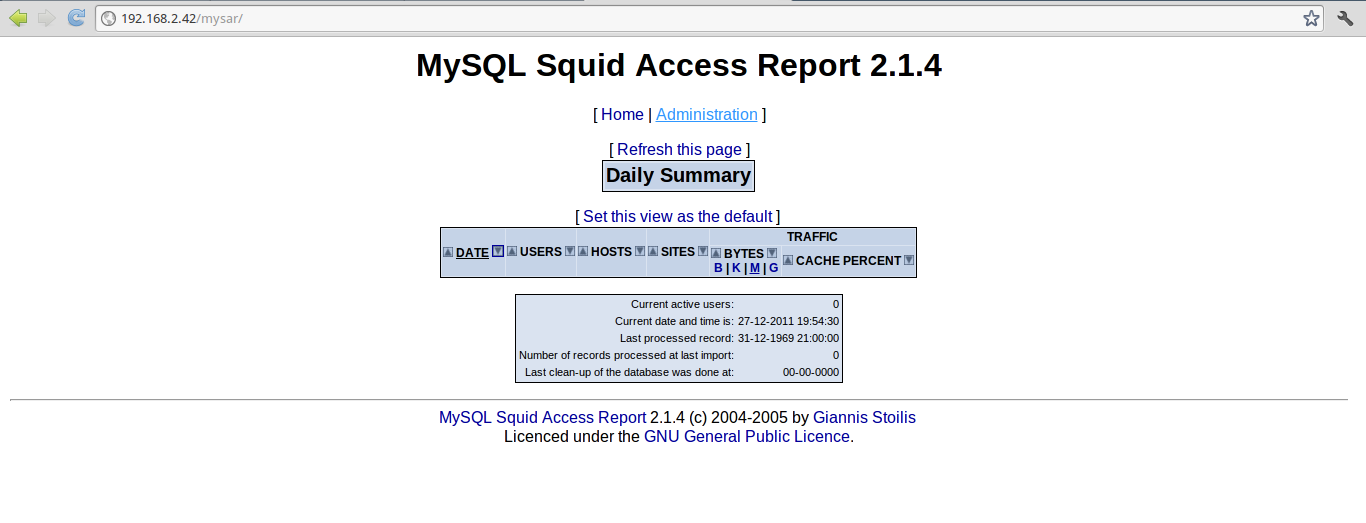
Agora o mysar já está pronto para ser configurado, essa configuração será feita acessando a web do servidor: http://ip_do_servidor/mysar

Clique em "Click here to continue >>>"


New Install


Informe:

nome do admin do mysql: root
Senha do admin do mysql (se houver)

e clique em enviar


Click here


Click here


Click here

 Depois de passadas as telas de configuração com sucesso a página abaixo irá aparecer pedindo para que você delete o diretório /usr/local/mysar/www/install e é isso que faremos


# rm -r /usr/local/mysar/www/install

Vamos apenas fazer os ultimos ajustes no mysar. Acesse pela web e clique em "Administration"


Confira o caminho do arquivo access.log e confirme.

OBS.: Como já utilizo o Sarg e estou implementando o mysar eu vou deixar que ele crie log de 1 dia e não resolva nome de estação. Recomendo que você utilize as opções padrão:


Adicione as rotinas no contrab:

# crontab -e


Esse post foi baseado no Tutorial de Felipe Mendes.
http://www.vivaolinux.com.br/artigo/MySAR-Um-otimo-analisador-de-logs-do-Squid 

23 de dez. de 2011

Gráfico de Windows 2k3 no Cacti

Vou demonstrar a forma de ativar o serviço SNMP em servidores Windows 2k3, configurar a comunidade a ser utilizada e adicionar os gráficos no Cacti.

>> Windows 2k3

Verifique se o "Serviço SNMP" está ativo em: Painel de Controle > Ferramentas Administrativas > Serviços


Se o serviço já estiver instalado então pode pular o próximo passo, caso contrário vamos instalar o serviço.


Vá em: Painel de Controle > Adicionar ou remover programas > Adicionar/remover componentes do Windows. Procure pela Opção "Ferramentas de gerenciamento e monitoramento" selecione-a e clique no botão "Detalhes..."


Selecione a opção "Simple Network Management Protocol" e clique em Ok.
OBS.: Vai ser pedido o CD de instalação do Win 2k3.


Feito isso, irá aparecer a opção "Serviço SNMP" em Serviços.

Volte para Serviços e entre na opção "Serviço SNMP", lá iremos configurar o SNMP.  Na guia "Agente" Informe Contato e Local da forma como achar mais conveniente, Informei o nome do Adm. Rede em Contato e o nome da rede em Local.


Em seguida vá para a guia "Segurança" e marque a opção "Aceitar pacotes SNMP de qualquer host" e clique no botão "Adicionar..." da opção "Nomes de comunidade aceitos".

OBS.: Marcamos a opção Aceitar SNMP de qualquer host para facilitar o processo em caso de uma futura mudança de IP do servidor Cacti.


Informe o nome da comunidade da forma como achar mais interessante, nesse caso vou criar a comunidade "redelocal" e deixe a opção "Direitos da comunidade" como SOMENTE LEITURA.


Feito isso basta clicar em Ok para confirmar as configurações.


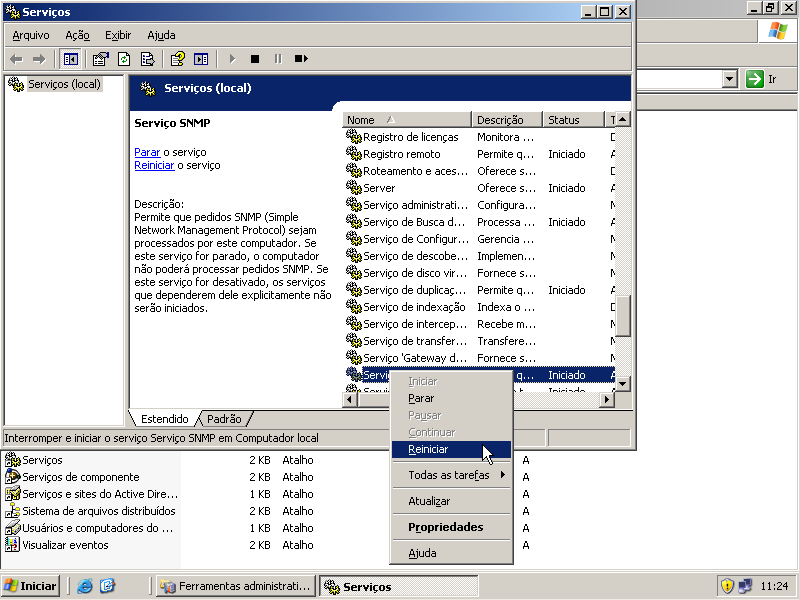
Para ativar as novas configurações precisamos reiniciar o serviço, faça como na imagem abaixo.


>> Cacti

Vamos adicionar o servidor Win 2k3 no Cacti. Vamos acessar a web do Cacti e começar clicando em "Create devices".

Na Caixa Devices, clique em Add


Agora preencha os campos da seguinte forma:

Description: Win 2k3 (Nome do servidor)
Hostname: 192.168.1.2 (IP do servidor)
Host Template: Windows 2000/XP Host
SNMP Version: Version 2
SNMP Community: redelocal (Nome da comunidade configurada no servidor)


Uma vez configurado, o Cacti imediatamente testa o servidor informado e já mostra as informações referentes a ele.


Criado o host, agora vamos criar os gráficos. Clique em "Create Graphs for this Host"


A página que segue já lista os gráficos que pode ser criados para o host selecionado. Agora vamos selecionar os gráficos que vamos querer e em seguida clique no botão "Create"


Agora escolha a cor da legenda usada nos gráficos e clique em "Create"


Criado o Host e seus respectivos gráficos vamos finalizar adicionando-o a árvore de visualização. Clique em "Graph Trees"


Clique em "Default Tree"


Agora vamos adicionar o nosso host, preencha os campos da seguinte forma:

Tree item type: Host
Host: Win 2k3 (Nome do seu servidor)

Clique em Create


Depois de adicionado o nosso Host, ele já irá aparecer na listagem.


Agora é só ir na Guia Graphs no alto da janela e selecionar o seu host que você já verá que os gráficos foram criados. Basta aguardar que a cada 5 minutos o Cacti irá atualizar os seus gráficos.


7 de jan. de 2010

Apache2 com suporte a SSL

Segue abaixo instalando apache2 com suporte a ssl:

#apt-get install apache2

OBS.: Automaticamente vai ser baixado o módulo do openssl na versão mais atual do seu repositório.

Gerando o certificado de acordo com os seus dados:

# openssl req $@ -new -x509 -days 365 -nodes -out /etc/apache2/apache.pem -keyout /etc/apache2/apache.pem

Responda o formulário:

- Country Name (2 letter code) [AU]:
- State or Province Name (full name) [Some-State]:
- Locality Name (eg, city) []:
- Organization Name (eg, company) [Internet Widgits Pty Ltd]:
- Organizational Unit Name (eg, section) []:
- Common Name (eg, YOUR name) []:
- Email Address []:

Aplicando as permissões corretas:

#chmod 600 /etc/apache2/apache.pem

De posse do certificado agora vamos ativar o suporte a SSL:

# a2enmod ssl

# cd /etc/apache2/sites-availables/

# cp default-ssl ssl

Comente as linhas:

#SSLCertificateFile /etc/ssl/certs/ssl-cert-snakeoil.pem
#SSLCertificateKeyFile /etc/ssl/private/ssl-cert-snakeoil.key

E Crie a linha:

SSLCertificateFile /etc/apache2/apache2.pem

Salve o arquivo e execute o seguinte comando:

# a2ensite ssl

# /etc/init.d/apache2 restart

5 de jan. de 2010

Configurando HTB-Tools

Entre no diretorio do HTB criado pela compilação:

# cd /etc/htb

Dentro dele teremos 2 arquivos de configuração, serão referentes a configuração das interfaces eth0 e eth1, caso você possua outras interfaces basta criar o arquivo com o nome correspondente.

A configuração é feita na placa que vai controlar diretamente o acesso, exemplo:

ETH0 = Internet
ETH1 = Rede Interna

Editaremos o arquivo eth1-qos.cfg;

# vim eth1-qos.cfg

################
# eth1-qos.cfg #
################
# for how to configure and use see docs/HowTo/

class class_1 {
bandwidth 192;
limit 256;
burst 2;
priority 1;


client client_1 {
bandwidth 48;
limit 64;
burst 2;
priority 1;
src {
192.168.1.0/24;
};
};

client client_2 {
bandwidth 48;
limit 64;
burst 2;
priority 1;
src {
192.168.2.0/24;
};
};

client client_3 {
bandwidth 48;
limit 64;
burst 2;
priority 1;
src {
192.168.3.0/24;
};
};

client client_4 {
bandwidth 48;
limit 64;
burst 2;
priority 1;
src {
192.168.4.0/24;
};
};
};


class default { bandwidth 8; };

##################################
Acima temos o arquivo original, eu só vou modificar o necessário para funcionar aqui na minha rede:

################
# eth1-qos.cfg #
################
# for how to configure and use see docs/HowTo/

class Rede_Interna {
bandwidth 500; # Minha conexão em Kbits;
limit 520; # Limite máximo para conexão. Aquele caso que sempre sobra alguns Kbits;
burst 2;
priority 1;


client sub_rede_01 {
bandwidth 200; # Conexão liberada para a Sub-Rede 01;
limit 210; # Limite máximo para conexão;
burst 2;
priority 1;
src {
192.168.1.1/32; # Rede que a qual será aplicada a regra;
};
};


};


class default { bandwidth 8; }; # Classe Default, quem estiver querendo navegar e não estiver especificado entre os clients acima navegarão compartilhando a conexão de 8 Kbits, valor que pode ser alterado sem problemas;

Não existe limite para criação das redes clientes, faça da forma como achar mais conveniente.

Terminada a configuração nós vamos iniciar o serviço:

# htb eth1 start

Caso queira verificar o uso do HTB basta executar o comando:

# htb eth1 stats

Instalando HTB-Tools no Debian Lenny/Squeeze

Segue abaixo o processo de instalação do HTB_Tools no Debian Lenny/Squeeze. HTB_Tools é extremamente simples de usar, instalar e configurar basta observar alguns detalhes importantes.

Eis os passos:

Baixe a ultima versão estável do HTB_Tools:

- http://htb-tools.skydevel.ro/download.php?list.19

ou

- wget http://sites.google.com/site/pauloxmachado/arquivos/HTB-tools-0.3.0a.tar.gz

Em seguida baixe os pacotes necessários:

# apt-get update

# apt-get install make flex-old dialog libncurses5-dev kernel-package gcc

# wget http://sites.google.com/site/pauloxmachado/arquivos/bitops.h

Agora segue os passos para instalação

# tar -zxvf HTB-tools-0.3.0a.tar.gz -C /usr/local

# cd /usr/local/HTB-Tools-0.3.0a/

Vamos criar o diretorio asr dentro de include para poder inserir a biblioteca que falta:

# cd include/

# mkdir asr/

Agora vem o detalhe mais importante, copie a biblioteca bitops.h para dentro do diretorio criado:

# mv /root/bitops.h /usr/local/HTB-Tools-0.3.0a/include/asm/

volte para o raiz do diretorio descompactado:

# cd /usr/local/HTB-Tools-0.3.0a/

Hora de instalar:

# mkdir /usr/local/man/man8

# make full

# make clean

# make all

# cp q_* /sbin/

Caso não esteja levantado o módulo cls_u32 levante-o:

# modprobe cls_u32

Assim que terminar a compilação só vai faltar a configuração dos arquivos.

30 de out. de 2008

Instalando Samba

Vou abordar a instalação do Samba para compartilhamento de arquivos na rede Windows.

# apt-get update
# apt-get install samba

Antes de iniciar a configuração vamos criar a pasta que será compartilhada.

# mkdir /publico

Com isso já teremos baixado e instalado com a configuração padrão o Samba, agora vamos editar as configurações para o compartilhamento dos arquivos.

vim /etc/samba/smb.conf

workgroup = Nome_da_Rede

; Como não vou ativar as pastas dos usuário do Linux para o compartilhamento e não tenho impressoras instaladas no meu servidor eu vou desativar as seguintes linhas:

#[homes]
# comment = Home Directories
# browseable = no
# writable = no
# create mask = 0700
# directory mask = 0700

#[printers]
# comment = All Printers
# browseable = no
# path = /var/spool/samba
# printable = yes
# public = no
# writable = no
# create mode = 0700

#[print$]
# comment = Printer Drivers
# path = /var/lib/samba/printers
# browseable = yes
# read only = yes
# guest ok = no

; Agora vou criar o compartilhamento para a pasta que eu já criei:

[Publico]
comment = Pasta Pública
writable = yes
locking = no
path = /publico
public = yes

Agora basta adicionar os usuários para acessar o compartilhamento, como cada usuário do samba tem que ter um usuário no sistema vamos criar nos 2 locais:

# adduser paulo
# smbadduser -a paulo

Em ambos os casos vai ser solicitado a senha, fica a critério nosso qual será, não precisa necessariamente a senha do sistema ser a mesma do Samba, mas por questões de organização eu recomendo fazê-lo.

Por fim basta reiniciar o serviço:

# /etc/init.d/samba restart

Agora já podemos acessar o compartilhamento pelas estações Windows.

27 de out. de 2008

Configurando No-Ip no Debian

Baixando aplicação para cadastrar no No-Ip;
# apt-get install ddclient

Em seguida vamos proceder com a instalação padrão sem preencher nenhum campo, em seguida vamos abrir o arquivo ddclient.conf:

# nano /etc/ddclient.info

pid=/var/run/ddclient.pid
protocol=dyndns2
use=if, if=eth0 (Interface conectada a internet, nesse caso a eth0)
server=no-ip.org (Servidor do No-Ip)
login=email@provedor.com.br (E-mail cadastrado no site do No-Ip)
password='senha'
estacao.no-ip.org (Nome de estação cadastrada no No-Ip)

Agora basta reiniciar o serviço para concluir a instalação:

# /etc/init.d/ddclient restart

17 de out. de 2008

Configurando Servidor DHCP no Debian

Primeiro passo é instalar o serviço dhcp via apt-get:

# apt-get install dhcp3-server

Agora vamos editar o arquivo dhcpd.conf

# vi /etc/dhcpd/dhcpd.conf

#Configurações de tempo de renovação do endereço
ddns-update-style none;
default-lease-time 600;
max-lease-time 7200;
authoritative;

#Criação da sub-rede 192.168.0.0/24 e definição de range de IP's liberados
subnet 192.168.0.0 netmask 255.255.255.0 {
range 192.168.0.100 192.168.0.200;
option routers 192.168.0.1;
option domain-name-servers 192.168.0.1,200.200.200.200, 201.201.201.201;
option broadcast-address 192.168.0.255;

#Amarrando IP 192.168.0.2 ao MAC 00:00:00:00:00:00
host maquina{
hardware ethernet 00:00:00:00:00:00;
fixed-address 192.168.0.2;
}

}

15 de ago. de 2008

Repositórios do Debian Etch

deb http://ftp.br.debian.org/debian etch main contrib non-free
deb-src http://ftp.br.debian.org/debian etch main contrib non-free

deb http://ftp.br.debian.org/debian-security/ etch/updates main
deb-src http://ftp.br.debian.org/debian-security/ etch/updates main

deb http://security.debian.org/ etch/updates main
deb http://linorg.usp.br/debian/ etch main contrib non-free

deb-src http://ftp.br.debian.org/debian/ stable main

deb http://ftp.us.debian.org/debian stable main

deb-src http://ftp.us.debian.org/debian/ stable main

deb http://security.debian.org stable/updates main

1 de ago. de 2008

Instalando Squid

Nesse artigo vamos abordar a configuração do Squid para fazer controle de acesso a páginas e, de quebra, fazer cache do acesso.

Primeiramente vamos baixar o pacote do Squid para proceder com a configuração
# apt-get install squid apache2 php5

Criar os arquivo sites_proibidos:
touch sites_proibidos

chmod 666 sites_proibidos

Agora vamos ao arquivo de configuração e os parâmetros principais:
#cd /etc/squid/

Altere os seguintes parâmetros do arquivo squid.conf:
-> http_port 8080 (Ou 3128 que é a pdrão do Squid)
-> cache_mem 256 MB (O padrão é de 8 MB)
-> cache_dir ufs /var/spool/squid 100 16 256
-> ufs = Sistema de armazenamento a ser utilizado (Padrão);
-> /var/spool/squid = Diretorio onde será armazenado o cache;
-> 100 = Quantidade de espaço em disco a ser utilizada pelo diretorio;
-> 16 = Número de diretórios do primeiro nível
-> 256 = Número de diretórios do segundo nível (Sub-diretórios);
-> visible_hostname proxy-cache (Nome do servidor);

Com os parâmetros acima configurados nós teremos um squid pronto para receber as regras de filtragem (ACL's). Vamos inserir uma regra de restrição de acesso por nome em cima de um arquivo que iremos criar e, caso a url requisitada não esteja na listagem, o acesso é liberado.

Informando arquivo de listagem de sites a serem bloqueados e seu alias
acl proibidos url_regex "/etc/squid/sites_proibidos"

Aplicando negação de acesso para os sites (Ou nomes) contidos no alias proibidos
http_access deny bloqueio proibido

Liberando os sites restantes
http_access allow all

Instalando e Configurando Cacti no Debian Squeeze

Os passos para a instalação do Cacti no Debian dependerão muito do APT-GET, então vamos aos passos:

Instalando ferramenta SNMP para monitoramento de equipamento
#apt-get install snmp snmpd

Instalando banco de dados MySQL para gravar os registros do Cacti
#apt-get install mysql-server

Será pedido a senha do root do MySQL, escolha uma de sua preferência e guarde-a pois vamos utilizar na configuração do Cacti.

Instalando Apache e biblioteca php para visualizar dados do Cacti
#apt-get install apache2 libapache2-mod-php5

Adicionando php5 e biblioteca de leitura do SNMP
#apt-get install php5 php5-snmp

Adicionando biblioteca complementares
#apt-get install libnet-snmp-perl libsnmp15

Finalmente iremos baixar/instalar o Cacti
apt-get install cacti

Durante a configuração inicial será pedido a senha do root do MySQL, coloque a senha que foi configurada acima.

Em seguida teremos que definir a senha do Cacti
Ex.: Senha = cacti

Agora iremos proceder com a configuração final do Cacti para que ele possa estar disponível para gerar os gráficos de uso dos ativos de rede que queremos monitorar.

Acesse http://IP_SERVIDOR_CACTI/cacti

Siga os passos abaixo para concluir a configuração:

1- Clique em NEXT;
2- Escolha a opção NEW INSTALL;
3- Clique em FINISH (Caso todos os testes de compatibilidade tenha dado Ok);
4- Faça o login com:
-> User: admin
-> Pass: admin

OBS.: Em seguida teremos que alterar a senha do admin.

Por fim, vamos adicionar uma regra no crontab para fazer a coleta de informações a cada 5 minutos:
#crontab -e */5 * * * * /usr/share/cacti/site/poller.php

29 de mar. de 2008

Instalando Joomla no Debian Etch

Olá, vou descrever agora como instalar o Joomla no Debian Etch. Pra quem não conhece o Joomla ele é um sistema integrado feito e PHP par armazenamento de dados no MySql, sistma completo com gerenciamento pela WEB. Mais informações acesse www.joomla.org e confira.

Na verdade não há segredos na instalação do Joomla, o que é preciso é que você já tenha funcionando o PHP+MySQL+Apache no seu servidor Debian (Vide Post anterior para saber como instalar).

Baixe a versão de sua preferencia do Joomla no endereço: http://joomlacode.org/gf/project/joomla/frs/

Eu instalei a versão 1.0.15 Full.

Após baixar o Joomla copie o arquivo compactado dele para /var/www
# cp /home/paulo/Desktop/Joomla_1.0.15-Stable-Full_Package.tar.gz /var/www

Agora descompacte o arquivo
# tar -zxvf Joomla_1.0.15-Stable-Full_Package.tar.gz

Primeira parte Finalizada
Agora acesse http://localhost/index.php

Vai abrir a página de instalação do Joomla, você vai observar que é bem intuitivo.

Fim

Instalando PHP5+MySql5.0+Apache2 no Debian Etch

Seguindo a ordem natural das coisas vou fazer a instalação da do Apache, depois o PHP e por final o MySql.

#Iniciando

Instalando Apache 2
# apt-get install apache2

Edite o arquivo /etc/apache2/apache2.conf

AddDefaultCharset ISO-8859-1

Isso garantirá que seu navegador vai visualizar perfeitamente todo o texto sem aparecer aqueles caracteres malucos.

Instalando PHP5 e Bibliotecas necessárias
# apt-get install libapache2-mod-php5 php5-cli php5-common php5-cgi

Instalando MySql 5.0
# apt-get install mysql-common mysql-server mysql-server-5.0
# apt-get install php5-mysql
A Biblioteca acima faz a integração do PHP5 com o banco de Dados MySql 5.0 como deu pra perceber.
# apt-get install libphp-adodb
Biblioteca do PHP para comunicação com DB ADO.

Agora partimos para a segurança do MySql, alguns pontos importantes tem que ser respeitados porque senão seu sistema vai virar uma roubada.

# mysqladmin -u root -p password "digite_aqui_a_senha_do_root_do_mysql"
OBS.: A senha é colocada sem as aspas.

# mysqladmin -p create "nome_do_banco_de_dados"
OBS.: A senha é colocada sem as aspas.

Em seguida ele vai pedir a senha de Root do Mysql, é a que você acabou de criar no comando anterior.

Pronto, seu servidor está pronto para rodar:
# /etc/init./apache2 start
# /etc/init.d/mysql start

Se você quiser criar outros usuários no MySql para nã trabalhar com Root basta seguir os comandos abaixo:

mysql -u root -p
Enter Password: (Sua Senha de Root)
mysql> create user (Nome do Usuário)@localhost identified by (Senha);
mysql> GRANT ALL PRIVILEGES ON (Nome do Banco de Dados). * TO (Nome do novo usuário)@localhost;
mysql> FLUSH PRIVILEGES;
mysql> quit


Fim
 
Design by Free WordPress Themes | Bloggerized by Lasantha - Premium Blogger Themes | Hot Sonakshi Sinha, Car Price in India