Mostrando postagens com marcador Windows. Mostrar todas as postagens

11 de out. de 2013

Mover pastas compartilhadas no Windows Server

Esse manual é baseado na necessidade de migração das pastas compartilhadas em um servidor devido a instalação de um novo HD.

O processo necessita de 2 passos importantes: Cópia dos arquivos trazendo as permissões de segurança do windows e em seguida alterar os parâmetros das configurações de compartilhamento no registro. Segue os passos:

   1.  Cópia dos arquivos:
      1.1.  Abrir o prompt de comando como administrador


      1.2.  Executar o comando xcopy com os parâmetros necessários:


   2.  Entre no registro do windows e acesse o menu:
      2.1.  Computer > HKEY_LOCAL_MACHINE > SYSTEM > CurrentControlSet > Services > LanmanServer > Shares


Clique com o botão direito em cima da entrada Publica e altere o caminho da pasta para o novo local.


28 de jun. de 2012

Webcasts técnicos Microsoft

Tema: Novidade do Windows Server 2012 
Data: 02/07/2012 
Horário: 20:00 
Palestrante: Daniel Donda (@danieldonda) 
Inscrição:https://msevents.microsoft.com/CUI/EventDetail.aspx?EventID=1032515938&Culture=pt-BR

Tema: Conhecendo o Windows Intune 3.0 e suas novidades
Data: 04/07/2012
Horário: 20:00
Palestrante: Jorge Barata (@jbarata)
Inscrição:https://msevents.microsoft.com/CUI/EventDetail.aspx?EventID=1032515941&Culture=pt-BR

Tema: Planejando corretamente o Forefront TMG
Data: 05/07/2012
Horário: 20:00
Palestrante: Uilson Souza (@usouzajr)
Inscrição:https://msevents.microsoft.com/CUI/EventDetail.aspx?EventID=1032515944&Culture=pt-BR

Tema: Novidades do Hyper-V 3
Data: 06/07/2012 

Horário: 20:00
Palestrante: Francisco Ferreira (@ferreirafco)
Inscrição:https://msevents.microsoft.com/CUI/EventDetail.aspx?EventID=1032515947&Culture=pt-BR

11 de jan. de 2012

UltraVNC no Windows 7 com CTRL+ALT+DEL habilitado na tela de logon

Uma bronca enfrentada aqui no trabalho é a atualização do parque de computadores que estava sofrendo com resistência da equipe de suporte (Eu) quanto a migração do bom e velho Windows XP para o Windows 7. Vários problemas aconteceram no início e nesse meio tempo de migração das estações e um deles é a utilização de uma ferramenta de suporte remoto que auxilie o suporte aos colaboradores. Basicamente nosso problema era achar uma versão do VNC que rodasse no windows 7, achamos: UltraVNC 1.0.9.6.1 (Versão mais recente). Depois descobri que nos moldes de instalação padrão que utilizávamos o UltraVNC (Como serviço) ele simplesmente não habilita o velho CTRL+ALT+DEL na tela de login. Depois de pesquisar no fórum do UltraVNC e outros similares acabei achando uma solução que até agora está sendo definitiva, vamos a ela:


>> Habilitar permissões de Softwares


Primeiro digite gpedit.msc e execute


Acesse o menu Configuração do Computador > Modelos Administrativos


Componentes do Windows


Opções de Logon do Windows


Clique duas vezes sobre “Desabilitar ou habilitar Sequência Segura de software”


Marque a opção “Habilitado” e em seguida selecione “Serviços e aplicativos de Fácil Acesso” em Definir que software pode gerar a Sequência Segura


>> Instalando UltraVNC

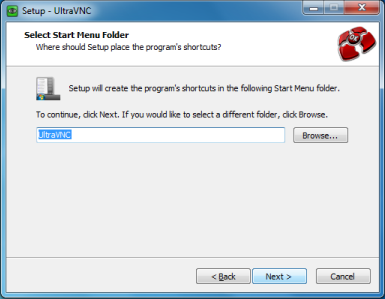
Clique duas vezes sobre o instalador do UltraVNC


Clique em executar nos dois próximos avisos de segurança


Siga as opções padrão da instalação


Altere o caminho de instalação para C:\UltraVNC


Selecione a opção “UltraVNC Server Only” (Para o caso das estações clientes)


Marque a opção “Download the mirror driver”


Inicialmente vamos instalar como aplicação, depois das configurações pós-instalação vamos configurar o UltraVNC como serviço


>> Configurações adicionais


Dentro das pasta em que foi instalado o UltraVNC clique com o botão direito em “winvnc” e em seguida clique em propriedades


Vá para a aba “Compatibilidade” e clique no botão “Alterar a configuração de todos os usuários”


Marque a opção “Executar este programa como administrador”


 Clique em “Aplicar” e “OK”


Agora clique duas vezes sobre “winvnc” para iniciar o programa e clique em “Sim” na tela de confirmação


Agora informe a senha de acesso do UltraVNC e clique em “OK”


Para finalizar clique com o botão direito sobre o ícone do UltraVNC na barra de tarefas e em seguida clique em “Install Service” e em seguida reinicie o computador para aplicar as configurações.


OBS.: Por questões de praticidade eu coloquei a pasta UltraVnc no raiz do C:\ para aplicar permissão FULL para todos os usuários. Caso seu UltraVNC apresente algum problema de permissões faça o mesmo.

PROBLEMA: Pra quem usa windows 7 em domínio aí vai uma notícia ruim: O UltraVNC simplesmente desconecta ao fazer logoff do usuário atual. Estou verificando outras soluções e futuramente farei um novo post explicando.

23 de dez. de 2011

Gráfico de Windows 2k3 no Cacti

Vou demonstrar a forma de ativar o serviço SNMP em servidores Windows 2k3, configurar a comunidade a ser utilizada e adicionar os gráficos no Cacti.

>> Windows 2k3

Verifique se o "Serviço SNMP" está ativo em: Painel de Controle > Ferramentas Administrativas > Serviços


Se o serviço já estiver instalado então pode pular o próximo passo, caso contrário vamos instalar o serviço.


Vá em: Painel de Controle > Adicionar ou remover programas > Adicionar/remover componentes do Windows. Procure pela Opção "Ferramentas de gerenciamento e monitoramento" selecione-a e clique no botão "Detalhes..."


Selecione a opção "Simple Network Management Protocol" e clique em Ok.
OBS.: Vai ser pedido o CD de instalação do Win 2k3.


Feito isso, irá aparecer a opção "Serviço SNMP" em Serviços.

Volte para Serviços e entre na opção "Serviço SNMP", lá iremos configurar o SNMP.  Na guia "Agente" Informe Contato e Local da forma como achar mais conveniente, Informei o nome do Adm. Rede em Contato e o nome da rede em Local.


Em seguida vá para a guia "Segurança" e marque a opção "Aceitar pacotes SNMP de qualquer host" e clique no botão "Adicionar..." da opção "Nomes de comunidade aceitos".

OBS.: Marcamos a opção Aceitar SNMP de qualquer host para facilitar o processo em caso de uma futura mudança de IP do servidor Cacti.


Informe o nome da comunidade da forma como achar mais interessante, nesse caso vou criar a comunidade "redelocal" e deixe a opção "Direitos da comunidade" como SOMENTE LEITURA.


Feito isso basta clicar em Ok para confirmar as configurações.


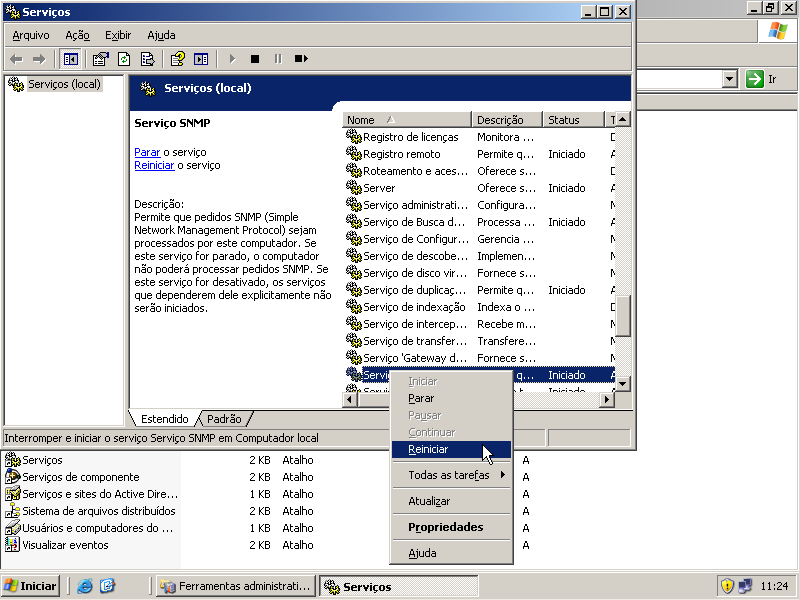
Para ativar as novas configurações precisamos reiniciar o serviço, faça como na imagem abaixo.


>> Cacti

Vamos adicionar o servidor Win 2k3 no Cacti. Vamos acessar a web do Cacti e começar clicando em "Create devices".

Na Caixa Devices, clique em Add


Agora preencha os campos da seguinte forma:

Description: Win 2k3 (Nome do servidor)
Hostname: 192.168.1.2 (IP do servidor)
Host Template: Windows 2000/XP Host
SNMP Version: Version 2
SNMP Community: redelocal (Nome da comunidade configurada no servidor)


Uma vez configurado, o Cacti imediatamente testa o servidor informado e já mostra as informações referentes a ele.


Criado o host, agora vamos criar os gráficos. Clique em "Create Graphs for this Host"


A página que segue já lista os gráficos que pode ser criados para o host selecionado. Agora vamos selecionar os gráficos que vamos querer e em seguida clique no botão "Create"


Agora escolha a cor da legenda usada nos gráficos e clique em "Create"


Criado o Host e seus respectivos gráficos vamos finalizar adicionando-o a árvore de visualização. Clique em "Graph Trees"


Clique em "Default Tree"


Agora vamos adicionar o nosso host, preencha os campos da seguinte forma:

Tree item type: Host
Host: Win 2k3 (Nome do seu servidor)

Clique em Create


Depois de adicionado o nosso Host, ele já irá aparecer na listagem.


Agora é só ir na Guia Graphs no alto da janela e selecionar o seu host que você já verá que os gráficos foram criados. Basta aguardar que a cada 5 minutos o Cacti irá atualizar os seus gráficos.


Design by Free WordPress Themes | Bloggerized by Lasantha - Premium Blogger Themes | Hot Sonakshi Sinha, Car Price in India