


 Paulo Roberto

Vou demonstrar a forma de ativar o serviço SNMP em servidores Windows 2k3, configurar a comunidade a ser utilizada e adicionar os gráficos no Cacti.
>> Windows 2k3
Verifique se o "Serviço SNMP" está ativo em: Painel de Controle > Ferramentas Administrativas > Serviços

Se o serviço já estiver instalado então pode pular o próximo passo, caso contrário vamos instalar o serviço.

Vá em: Painel de Controle > Adicionar ou remover programas > Adicionar/remover componentes do Windows. Procure pela Opção "Ferramentas de gerenciamento e monitoramento" selecione-a e clique no botão "Detalhes..."

Selecione a opção "Simple Network Management Protocol" e clique em Ok.
OBS.: Vai ser pedido o CD de instalação do Win 2k3.

Feito isso, irá aparecer a opção "Serviço SNMP" em Serviços.
Volte para Serviços e entre na opção "Serviço SNMP", lá iremos configurar o SNMP. Na guia "Agente" Informe Contato e Local da forma como achar mais conveniente, Informei o nome do Adm. Rede em Contato e o nome da rede em Local.

Em seguida vá para a guia "Segurança" e marque a opção "Aceitar pacotes SNMP de qualquer host" e clique no botão "Adicionar..." da opção "Nomes de comunidade aceitos".
OBS.: Marcamos a opção Aceitar SNMP de qualquer host para facilitar o processo em caso de uma futura mudança de IP do servidor Cacti.

Informe o nome da comunidade da forma como achar mais interessante, nesse caso vou criar a comunidade "redelocal" e deixe a opção "Direitos da comunidade" como SOMENTE LEITURA.

Feito isso basta clicar em Ok para confirmar as configurações.

Para ativar as novas configurações precisamos reiniciar o serviço, faça como na imagem abaixo.

>> Cacti
Vamos adicionar o servidor Win 2k3 no Cacti. Vamos acessar a web do Cacti e começar clicando em "Create devices".

Na Caixa Devices, clique em Add

Agora preencha os campos da seguinte forma:
Description: Win 2k3 (Nome do servidor)
Hostname: 192.168.1.2 (IP do servidor)
Host Template: Windows 2000/XP Host
SNMP Version: Version 2
SNMP Community: redelocal (Nome da comunidade configurada no servidor)

Uma vez configurado, o Cacti imediatamente testa o servidor informado e já mostra as informações referentes a ele.

Criado o host, agora vamos criar os gráficos. Clique em "Create Graphs for this Host"

A página que segue já lista os gráficos que pode ser criados para o host selecionado. Agora vamos selecionar os gráficos que vamos querer e em seguida clique no botão "Create"

Agora escolha a cor da legenda usada nos gráficos e clique em "Create"

Criado o Host e seus respectivos gráficos vamos finalizar adicionando-o a árvore de visualização. Clique em "Graph Trees"

Clique em "Default Tree"

Agora vamos adicionar o nosso host, preencha os campos da seguinte forma:
Tree item type: Host
Host: Win 2k3 (Nome do seu servidor)
Clique em Create

Depois de adicionado o nosso Host, ele já irá aparecer na listagem.

Agora é só ir na Guia Graphs no alto da janela e selecionar o seu host que você já verá que os gráficos foram criados. Basta aguardar que a cada 5 minutos o Cacti irá atualizar os seus gráficos.

>> Windows 2k3
Verifique se o "Serviço SNMP" está ativo em: Painel de Controle > Ferramentas Administrativas > Serviços

Se o serviço já estiver instalado então pode pular o próximo passo, caso contrário vamos instalar o serviço.

Vá em: Painel de Controle > Adicionar ou remover programas > Adicionar/remover componentes do Windows. Procure pela Opção "Ferramentas de gerenciamento e monitoramento" selecione-a e clique no botão "Detalhes..."

Selecione a opção "Simple Network Management Protocol" e clique em Ok.
OBS.: Vai ser pedido o CD de instalação do Win 2k3.

Feito isso, irá aparecer a opção "Serviço SNMP" em Serviços.
Volte para Serviços e entre na opção "Serviço SNMP", lá iremos configurar o SNMP. Na guia "Agente" Informe Contato e Local da forma como achar mais conveniente, Informei o nome do Adm. Rede em Contato e o nome da rede em Local.

Em seguida vá para a guia "Segurança" e marque a opção "Aceitar pacotes SNMP de qualquer host" e clique no botão "Adicionar..." da opção "Nomes de comunidade aceitos".
OBS.: Marcamos a opção Aceitar SNMP de qualquer host para facilitar o processo em caso de uma futura mudança de IP do servidor Cacti.

Informe o nome da comunidade da forma como achar mais interessante, nesse caso vou criar a comunidade "redelocal" e deixe a opção "Direitos da comunidade" como SOMENTE LEITURA.

Feito isso basta clicar em Ok para confirmar as configurações.

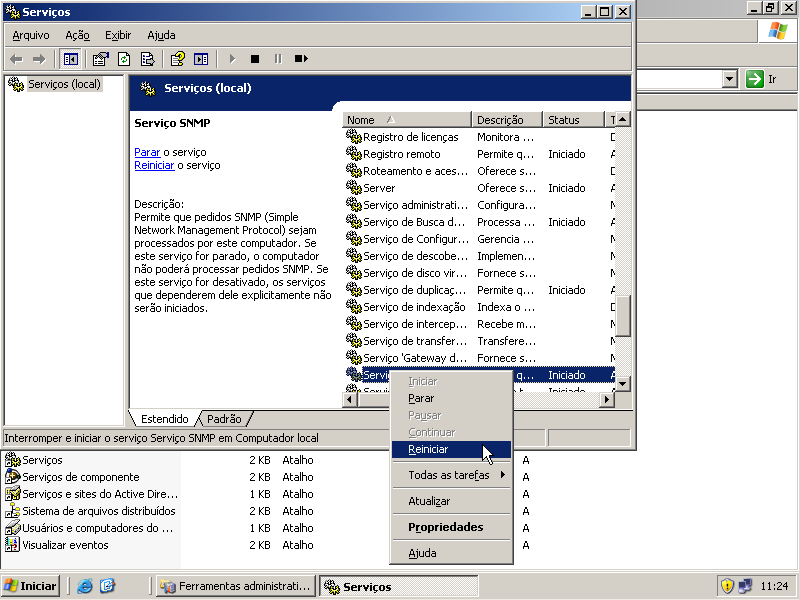
Para ativar as novas configurações precisamos reiniciar o serviço, faça como na imagem abaixo.
>> Cacti
Vamos adicionar o servidor Win 2k3 no Cacti. Vamos acessar a web do Cacti e começar clicando em "Create devices".
Na Caixa Devices, clique em Add

Agora preencha os campos da seguinte forma:
Description: Win 2k3 (Nome do servidor)
Hostname: 192.168.1.2 (IP do servidor)
Host Template: Windows 2000/XP Host
SNMP Version: Version 2
SNMP Community: redelocal (Nome da comunidade configurada no servidor)

Uma vez configurado, o Cacti imediatamente testa o servidor informado e já mostra as informações referentes a ele.

Criado o host, agora vamos criar os gráficos. Clique em "Create Graphs for this Host"

A página que segue já lista os gráficos que pode ser criados para o host selecionado. Agora vamos selecionar os gráficos que vamos querer e em seguida clique no botão "Create"

Agora escolha a cor da legenda usada nos gráficos e clique em "Create"

Criado o Host e seus respectivos gráficos vamos finalizar adicionando-o a árvore de visualização. Clique em "Graph Trees"

Clique em "Default Tree"

Agora vamos adicionar o nosso host, preencha os campos da seguinte forma:
Tree item type: Host
Host: Win 2k3 (Nome do seu servidor)
Clique em Create

Depois de adicionado o nosso Host, ele já irá aparecer na listagem.

Agora é só ir na Guia Graphs no alto da janela e selecionar o seu host que você já verá que os gráficos foram criados. Basta aguardar que a cada 5 minutos o Cacti irá atualizar os seus gráficos.


